クイズのランキング発表の演出|1位を最後まで伏せる順番と、司会の読み上げ例
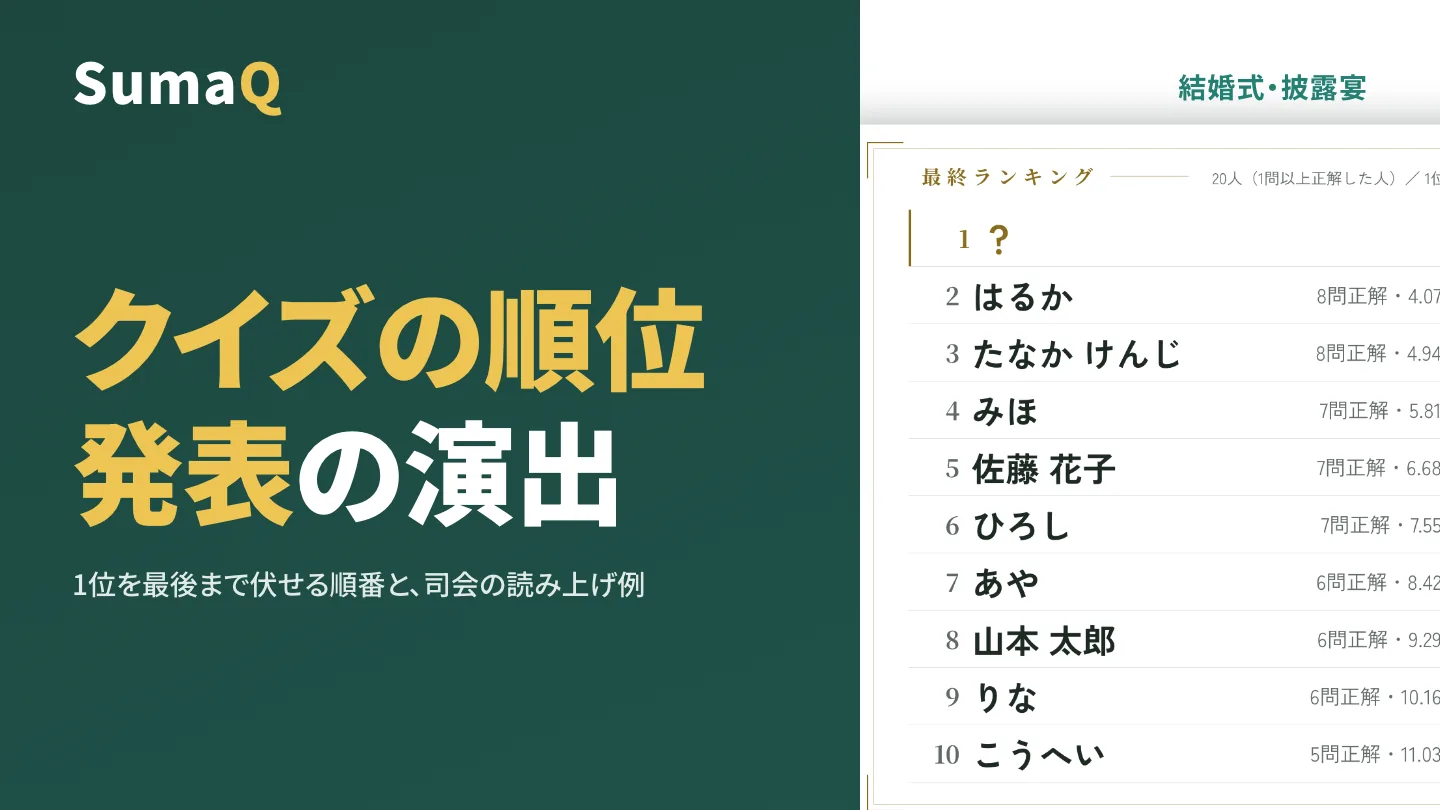
1位を最後まで伏せておくには、最終ランキングを下の順位から出して、上位は1人ずつ、1位は司会が「優勝は」と言うのに合わせて出すのがおすすめです。あとは、何位から1人ずつにするかと、1位の名前を出す前の「間」をどう作るかを決めておくと進めやすいです。
発表の順番は、下の順位から上へ
クイズの途中と最後で、ランキングの見せ方を分けると良いです。
| いつ | 見せる | ねらい |
|---|---|---|
| 1問ごと | その | 誰が |
| 最終ランキング | 下の | 名前が |
| 1位の | 1位の | 司会の |
1問ごとのランキングは、上位だけを出してすぐ次の問題へ進みます。1問ごとの進め方はSumaQで結婚式クイズを進める方法にあります。
最終ランキングで同じ順位の人がいるときは、一緒に出すのが分かりやすいです。
何位から1人ずつ出すか
1人ずつ出す順位は、景品を渡す順位に合わせると良いです。
| 景品を | 1 | まとめて |
|---|---|---|
| 1位だけ | 1位 | 2位から |
| 3位まで | 3位・2位・1位 | 4位から |
| 5位まで | 5位から | 6位から |
景品が1位だけでも、1位の前に間を作りたいなら、2位と3位まで1人ずつ読み上げる手もあります。景品の数や金額の決め方は結婚式クイズの景品にまとめています。
1位を伏せたままにする準備
結果を見られる人を決めておく
紙の回答用紙で集計するなら、上位の名前は集計した人と司会だけが知っている状態にしておくと良いです。集計した人が、1位の名前だけを別の紙に書いて司会に渡しておくのがおすすめです。パワーポイントで結果を映すなら、名前の文字にアニメーションを付けて、クリックで1人ずつ出るようにしておく方法があります。
スマホで答えるサービスでは、順位は自動で出ます。会場のモニターに1位がいつ出るのか、進行の画面で誰が順位を見られるのかを、リハーサルで確かめておいた方が良いです。
1位が並んだときの決め方を伝えておく
1位が並ぶと、名前を出したあとに決勝問題やじゃんけんが入ります。決め方は、第1問の前に伝えておくのがおすすめです(クイズの同点の決め方)。
司会の読み上げ例
最終ランキングから1位の発表までの読み上げの例です(記事のために書いたセリフです)。3位から1人ずつ出し、1位は、ボタンを押して(パワーポイントならクリックして)から数秒おいて名前が出る場合で書いています。
- 最終ランキング
- 「全問が終わりました。最終結果の発表です。まずは4位より下の方から、まとめてご覧ください。」
- 3位
- 「第3位は……○○さんです。おめでとうございます。」
- 2位
- 「続いて第2位。○○さんです。」
- 1位の前
- 「そして、新郎新婦にいちばん詳しかったのは……」(ここで1位の発表のボタンを押す)
- 1位
- 「優勝は、○○さんです! どうぞ前へお越しください。」(名前が出たところで)
名前がすぐ出る画面なら「優勝は」を合図に、数秒おいて名前が出る画面ならその数秒前の一言を合図にボタンを押すと、読み上げと画面がそろいます。画面を操作する人と司会が別なら、どの言葉で押すかを事前に決めておくと進めやすいです。正解数や秒数を添えるなら、名前のあとに「5問全問正解でした」のように一言加えるのもおすすめです。
1位の前の「間」の作り方
1位の名前の前には、数秒の間を作ると良いです。作り方は3つあります。
- 音:ドラムロールを流し、鳴り終わりに名前を出す。式場の音響で流すなら、担当の方に流すきっかけを伝えておくと良いです
- 画面:「優勝」の文字だけを先に出し、名前はあとから出す
- 言葉:司会が「新郎新婦にいちばん詳しかったのは」のように、名前の前に一言はさむ
音を使うなら、式場のスピーカーから流すのか、モニターにつないだPCから流すのかを先に決めておいた方が良いです。PCから流す場合は、PCの音がスピーカーにつながっているかも、リハーサルで見ておくと進めやすいです。
チーム戦の発表順
テーブル対抗のようなチーム戦では、チームの順位と個人の順位の両方を発表します。チームを先に、個人の1位を最後にすると、最後に呼ばれるのが1人の名前になり、司会の「優勝は」で締められます。
チームの発表も、個人と同じく下の順位から出し、1位のチームは最後まで伏せておくと良いです。チームの景品を渡すなら、景品のある順位から1チームずつ出すのがおすすめです。チームの人数がそろわないときの順位の決め方は、クイズの同点の決め方の「チーム戦で同点になったとき」に書いています。
SumaQの発表の流れ
SumaQでは、最後の問題の正解を発表したあと、進行役がスマホのボタンを押すと、最終ランキング → 1位の発表 → 締めの画面の順に進みます。
最終ランキングは、何位から1人ずつかを選べる
基本設定の「最終ランキングの発表」で、何位から1人ずつ発表するかを1〜20位から選べます。選んだ順位より下は自動で流れ、そこから上は進行役のボタンで1人ずつ出ます。同じ順位の人は、同じボタンで一緒に出ます。初期設定の「1」なら、2位から下は自動で流れて、1位だけをボタンで発表します。
選んだ順位から上は、ボタンを押すまで名前が「?」のままです。自動で流れる範囲も下の順位から出て、5位から2位は、ボタンを押さなくても少し間をあけて1人ずつ表示されます。最終ランキングには、1問以上正解した人が最大80人まで並びます(チーム戦では、個人の欄は10人か20人)。
進行役のスマホには、次に押すボタンが「3位を発表する」「1位を発表する」のように出るので、どこまで発表したかが分かります。
1位の発表の形は4つ
1位の名前の出し方は、デザインの設定で4つから選べます(プロプラン)。どの形でも、1位の発表のボタンを押すと、約3秒おいて名前が出ます。
| 形 | 1位の |
|---|---|
| 額縁 | 画面の |
| 照らす | 画面を |
| 面の | ほかの |
| 壁が | ほかの |
チーム戦は、チーム→個人の順
チーム戦(ベーシック以上)では、最終ランキングにチームと個人の順位が並び、1位はチーム1位 → 個人1位の順に、ボタンを2回押して発表します。この順番は変えられません。何位から1つずつ発表するかは、チームと個人で別々に選べます。
進行役のスマホで順位を見る
進行役のスマホの「URL・参加者」のタブには、全員の順位が出ます。司会の方に1位の名前の読み方を先に伝えたいときは、ここで確かめられます。当日のゲストに進行役を頼むなら、発表が終わるまでこのタブは開かないよう伝えておきます。