結婚式のLINE公式アカウントの作り方|無料のまま使った私たちのメニュー・応答・つまずき
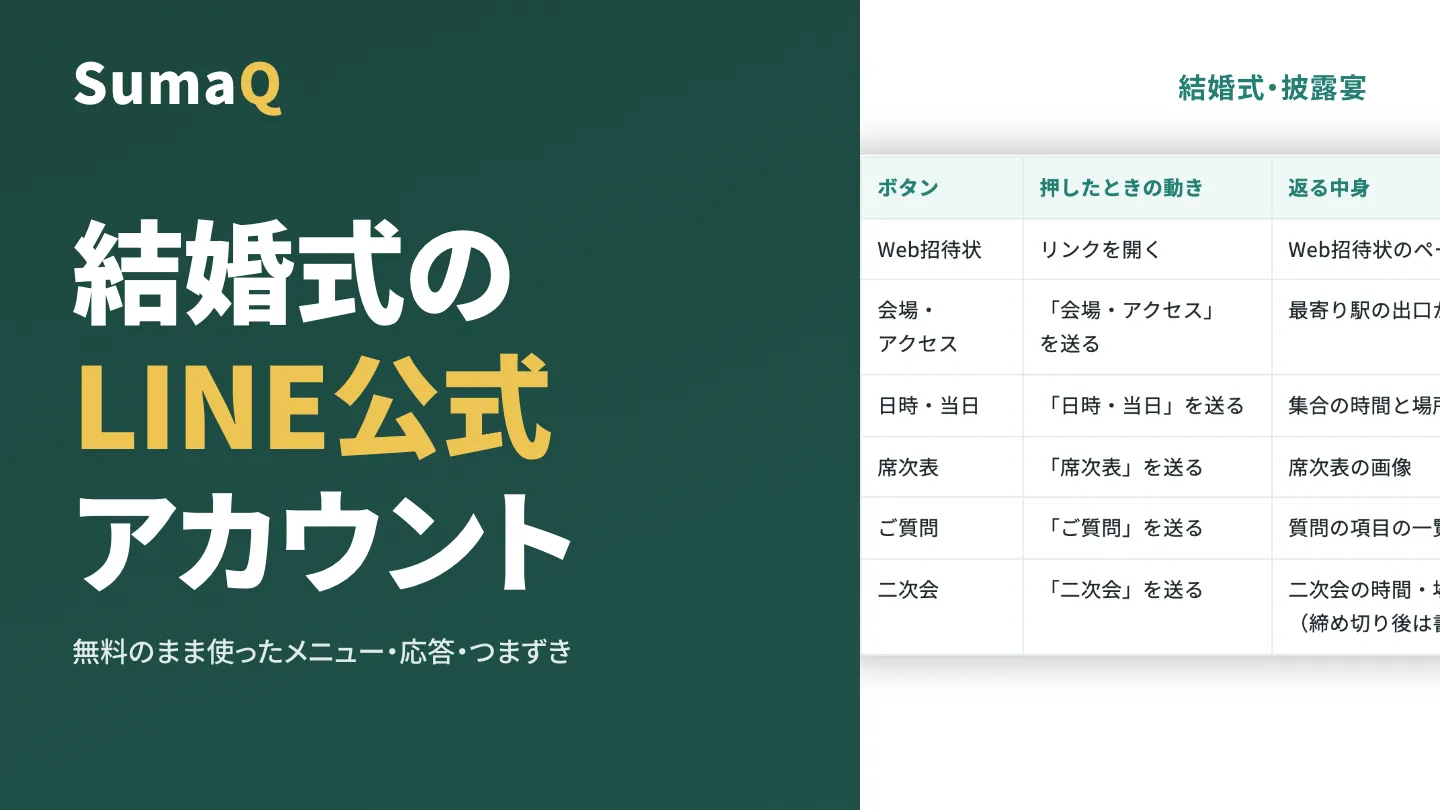
結婚式の案内に使うLINE公式アカウントは、無料のプランのまま、個人でも作れます。私たちは式の3か月ほど前に作って、Web招待状で出欠を送ってくれたゲストに登録をお願いし、会場・時間・席次表・よく聞かれる質問への答え・二次会の案内をLINEの中にまとめました。
無料でできる範囲
LINE公式アカウントは、作った時点で無料の「コミュニケーションプラン」になっています。月額の固定費は0円で、こちらから配信できるのは月200通までです。無料のプランでは、200通を超えて追加で配信することはできません(LINEヤフー for Business の料金プランのページで、この記事の更新日に確かめました)。
この「通」は、配信した回数×届けた友だちの数で数えます。たとえば100人に1回配信すると、100通と数えます。一方で、友だち追加のときに届く「あいさつメッセージ」と、ゲストが送った言葉に自動で返す「応答メッセージ」は、200通に数えられません(同じページの「メッセージのカウント方法」)。
結婚式の案内なら、ゲストがいつでも開けるトーク画面の下のメニュー(リッチメニュー)と自動の応答に情報を置いておけば、配信はほとんど使わずに済みます。私たちも、席次表のような全員が見る情報はメニューから見られる形にして、最後まで無料のプランのままでした。
作った順番
私たちは、パソコンのブラウザの管理画面で、次の順に作りました。
- アカウントを作り、アカウント名・アイコン・背景の画像と、ステータスメッセージ(プロフィールに出る一言)を決めます。アイコンはふたりの名前を入れた丸いデザイン、背景はふたりの前撮りの写真にしました。
- 友だち追加のときに届く「あいさつメッセージ」を書きます。
- よく聞かれそうな質問ごとに、「キーワード応答」を作ります(キーワードと同じ言葉が送られてきたら、決めておいた文が自動で返る機能です)。
- リッチメニュー(トーク画面の下に出るボタンの板)の画像を作り、6つのボタンに、リンクか「キーワードを送る」動きを割り当てます。
- Web招待状の出欠の送信後の画面に、友だち追加のボタンを置きます。
アイコンとステータスメッセージは、一度変えるとしばらく(私たちのときは1時間ほど)変えられませんでした。何度か試したい場合は、画像と文言を決めきってから上げると進めやすいです。
あいさつメッセージには、このアカウントは配信専用で個別の返信はしないこと、下のメニューから案内を見られること、紙の招待状で返信してくれた人はそのままで良いこと、分からないことは新郎新婦に直接連絡してほしいことを書きました。振込先のような細かい情報は、あいさつに入れず応答に回すのがおすすめです。あいさつは友だち追加の直後に届くので、要点と「どこを見ればいいか」だけで足ります。
キーワード応答をメニューより先に作っておくと、メニューのボタンに送らせる言葉を、応答のキーワードから選ぶだけで済みます。
リッチメニューに載せた6つ
リッチメニューは6分割にして、次の6つを並べました。Web招待状だけはリンクで開き、ほかの5つは押すとキーワードが送られて、応答メッセージが返る形です。
| ボタン | 押した | 返る |
|---|---|---|
| Web招待状 | リンクを | Web招待状の |
| 会場・アクセス | 「会場・アクセス」を | 最寄り駅の |
| 日時・ | 「日時・ | 集合の |
| 席次表 | 「席次表」を | 席次表の |
| ご質問 | 「ご質問」を | 質問の |
| 二次会 | 「二次会」を | 二次会の |
まだ中身が決まっていない項目は、ボタンの文言を「二次会 検討中」「座席表 準備中」にして、先に置いておきました(「座席表」は、あとで「席次表」に変えています)。決まった時点で、メニューの画像と応答を差し替えました。中身がそろうのを待たずに、メニューを先に出しておけます。
メニューの画像は、管理画面のテンプレートの大きさ(私たちは2500×1686ピクセル)に合わせて自分たちで作りました。リッチメニューには表示期間の設定があり、私たちは式の1か月ほどあとまで表示するようにしています。保存のときに、表示を始める日を自分で入れないとエラーになりました。
管理画面に上げた画像が「サポートされていないファイル形式」と出て弾かれたときは、PNGで書き出し直すと通りました(私たちのときはJPGの画像で出ました)。
ボタンを押すと、送られるキーワードの文字が、ゲストの発言としてトークに出ます。そのため、ボタンの名前と送る言葉はそろえておくと良いです。私たちは席次表のボタンが「座席表」と送る設定のままだったので、席次表の画像に差し替えたときに、送る言葉も「席次表」に合わせました。
キーワード応答で答えた質問
メニューの「ご質問」を押すと、質問の一覧が番号つきの文字で返り、そこに並んだ言葉を送ると、それぞれの答えが返るようにしました。
一覧を文字だけにしたのは、ボタンだけの見た目が管理画面の標準の機能では作れなかったからです。カード型のメッセージ(ボタンが並ぶ形)も試しましたが、カードの上の画像の欄を消せず、何も入れないと灰色の無地が出ました。
最終的に用意した質問は、次の8つです。
| 質問 | 返した |
|---|---|
| 服装 | 指定は |
| ご祝儀 | 当日持参と |
| アレルギー | アレルギーを |
| 会場・アクセス | メニューと |
| 二次会 | メニューと |
| ヘアメイク | ゲストが |
| 遅れる | 当日は |
| 欠席の | 料理と |
表のうち「ご祝儀」の応答では、振込先をこの応答の中だけに載せました。招待状の出欠フォームで「当日持参」を選んだ人も、あとから振込に変えて良く、そのときに招待状の回答を直す必要はない、と一緒に書いています。
「遅れる場合」と「欠席の場合」は、使い始めてからあとで足した2つです。応答はいつでも足せるので、最初は思いつく分だけで始めても間に合います。
どの応答にも当てはまらない言葉が来たときは、配信専用であることと、メニューを見てほしいこと、分からないことは直接連絡してほしいことを返す「一律応答」にしました。
ゲストへの登録のお願い
手順5の友だち追加のボタンは、Web招待状で出欠を送ったあとの画面に置きました。送信が終わると、二次会のことやこれからの案内はLINEで送ります、という案内とボタンが出る形です。
案内したのは、親族も含めたゲスト全員です。そのかわり、親族だけの集合時間や控室のように一部の人にしか関係しない情報は、LINEには載せませんでした。全員が同じものを見るので、載せる情報は全員に共通のものだけにしておくと、取り違えが起きにくいです。
配信は二次会の案内に使った
二次会をどう開くかは、Web招待状の出欠フォームに入れた質問(合同での開催を希望/それぞれで開催を希望/参加しない)の答えを材料に決めました。招待状の出欠フォームに二次会の希望も入れておくと、二次会の形を決めるときの材料になります。
二次会そのものの出欠は、形が決まってから別のGoogleフォームで取りました。そのフォームを知らせるのに使ったのが、こちらから全員に送る配信です。配信したのは次の2回でした。
- 式の2週間ほど前に、二次会の案内を友だち全員に配信しました。時間・場所・会費と、出欠を答えるGoogleフォームのリンクを入れ、回答の期限を書きました。
- 回答の締め切りの日に、冒頭に「本日お申し込み締切」と入れたリマインドを配信しました。
案内の配信は、約9割の人に開封されました。開封の8割ほどは配信から3時間以内で、フォームのリンクを押した人は友だちのおよそ半分でした(管理画面の分析で見た数字です)。
配信は友だちの数だけ通数を使うので、友だちが100人なら2回で月の200通に届きます。いつでも見られる情報はメニューと応答に置き、配信は締め切りのある案内とそのリマインドに絞っておくと、無料のプランの中で収まります。
運用でつまずいたこと
キーワードは完全一致で、少しでも違うと返らない
キーワード応答は、送られた言葉がキーワードと完全に一致したときだけ返ります(LINEヤフー for Business の応答メッセージのマニュアル)。式の数日前にトークを見返すと、取りこぼしが2種類ありました。
- 質問の一覧が①②…の番号つきだったので、番号だけで「2」と返してきた人が何人かいました。
- 「ご祝儀について」「振込先」のように、自分の言葉で聞いてきた人には、一律応答しか返っていませんでした。
そこで、質問の8つの応答それぞれに、番号(半角・全角・丸数字)のキーワードを足しました。ご祝儀の応答には「ご祝儀について」「振込先」「振込口座」「口座」も足しています。キーワードは、ゲストが打ちそうな言い方を何通りか登録しておくと、取りこぼしが減ります。一覧に番号を振るなら、番号もキーワードに入れておくと、番号だけの返事にも答えが返ります。
同じキーワードは、2つの応答に登録できない
キーワードは、ほかの応答と同じ言葉を登録できません。止めてある応答のキーワードと重なった場合も同じですが、エラーは出ず、入力しても登録されないだけでした。キーワードを付け替えるときは、元の応答から先に外して保存してから、新しい応答に付けると通ります。
チャットをオンにすると、応答が止まることがある
いちばん困ったのは、3週間ほど、日中のキーワード応答が返っていなかったことです。いつの間にかチャットの機能がオンになっていて、応答の設定の「応答方法」が「手動チャット」だけになっていました。この状態だと、キーワード応答を全部オンにしていても、応答時間内は自動の応答が送られません。
「手動チャット+応答メッセージ」に戻すと、また返るようになりました。止まっていた間に送ってくれた人には、1人ずつお詫びを送っています。チャットのオン・オフを触ったら、応答方法もあわせて見ておくのがおすすめです。応答メッセージの画面の上の「現在のステータス」に、送られているかどうかが出ます。
手動チャットで個別に返したときは、終わったら「手動チャットを終了」を押しておく方が良いです。押さないと、そのゲストの部屋だけ、しばらく自動の応答が止まります。
期限の過ぎた案内が応答に残る
二次会の応答は、出欠の締め切りを過ぎてもフォームの案内を返し続けていて、締め切り後にも「二次会」と送ってきた人がいました。欠席の連絡の期限を書いた応答も同じです。締め切りが過ぎたら、二次会の応答は「参加を希望する方は新郎新婦へ直接」に、欠席の応答も期限を外した文に書き換えました。期限を書いた応答は、期限の翌日に見直すと決めておくと、直し忘れが減ります。
席次表の画像は直前まで差し替えられる
席次表は、式の1週間ほど前に応答を画像付きに差し替えました。その後、肩書きと席の並びの直しが出て、紙の席次表を刷ったあとも、LINEの画像は式の2日前まで差し替えています。LINEの席次表は、印刷の締め切りに関係なく直前まで最新にできるのが助かりました。