テーブル対抗のクイズ大会のやり方|チーム戦の分け方・順位の決め方・優勝発表の流れ
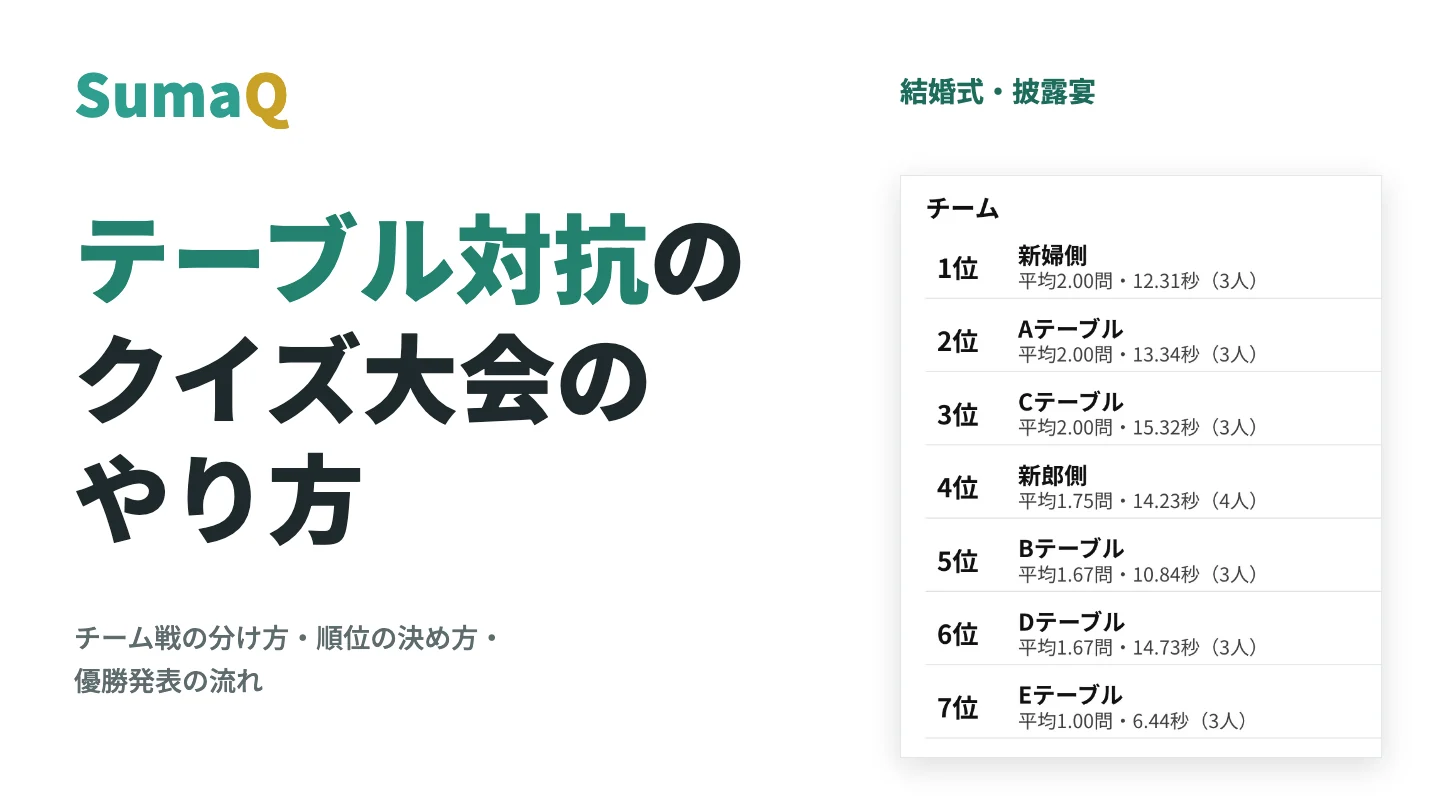
2026年11月、SumaQにチーム戦(最大15チーム)と問題ごとの配点が加わりました。この記事は、その使い方です。
チーム戦は、ゲストがテーブルや新郎側・新婦側などのチームに分かれて、チームの順位を競う形です。個人の順位もそのまま出るので、チームで盛り上がりながら、個人の優勝も決められます。決めることは、チームの分け方、人数がそろわないときの比べ方、点数の付け方、当日の発表の順番の4つです。
記事中の画面は、見本のデータで撮っています。人数と正解数の計算例も、説明のために作った数字です。
チーム戦で決めること
SumaQのチーム戦は、次のしくみです。
- チームは2〜15。名前は自由に付けられます(テーブル名、「新郎側」「新婦側」など)
- ゲストは、参加するときに名前と一緒にチームを選びます
- チームの順位と個人の順位が、同じ画面に並んで出ます
- ベーシック以上のプランで使えます(ベーシックは1,980円・税込、2026年11月18日時点)。無料プランでも編集画面で試せますが、保存はできません
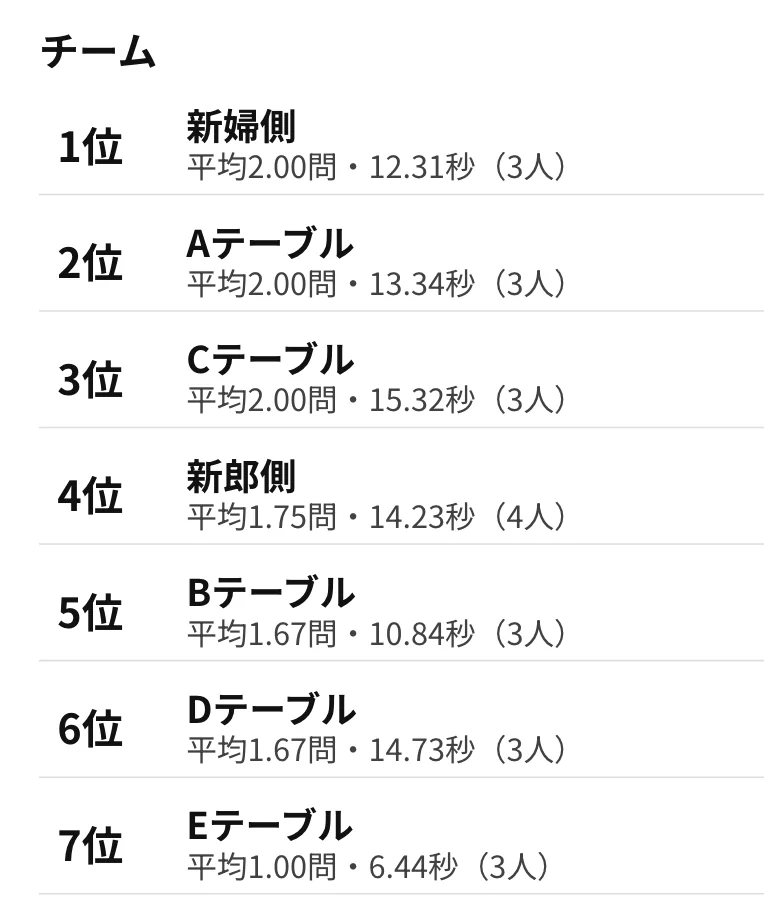
チームの分け方
チームは、ゲストが自分で選ぶので、事前に全員を割り振らなくても始められます。分け方の例は次のとおりです。
| 分け方 | チーム数 | 考え方 |
|---|---|---|
| テーブル | テーブルの | 同じ |
| 新郎側・新婦側 | 2 | 分けるのが |
| 親族・友人・ | 3〜 | ゲストとの |
| 部署 | 部署の | 部署対抗。忘年会・社内イベントの |
テーブルごとに分けるなら、チーム名は卓の名前や番号と同じにしておくと、ゲストが自分の席のチームを迷わず選べます。
人数がそろわないとき:平均と合計
チームの人数が違うときは、チームの順位の付け方が結果を左右します。SumaQでは、次の2つから選びます。
| 決め方 | どう | 人数が |
|---|---|---|
| 平均 | 回答した | 人数の |
| 合計 | チーム全員の | 人数が |
たとえば、Aテーブルが8人で合計24問正解、Bテーブルが4人で合計16問正解だったとします(説明のために作った数字です)。
| 例 | 人数 | 正解数の | 平均正解数 |
|---|---|---|---|
| Aテーブル | 8人 | 24問 | 3.0問 |
| Bテーブル | 4人 | 16問 | 4.0問 |
合計ではAテーブルが上、平均ではBテーブルが上です。人数がそろわない会場では、平均にしておくと人数の差で決まりにくくなります。テーブルの人数がそろっているなら、合計でも差は出ません。
平均に入るのは、回答した人だけです。参加したあと1問も答えていない人は、数えません(設定画面の説明より)。
チームの順位が並んだときは、回答の速さを使う設定なら、正解した問題の回答秒数の、回答した人の平均が短いチームが上です。「正解数だけ」の設定なら、同順位になります。個人戦の同点の決め方は、クイズの同点の決め方にまとめています。
配点との組み合わせ
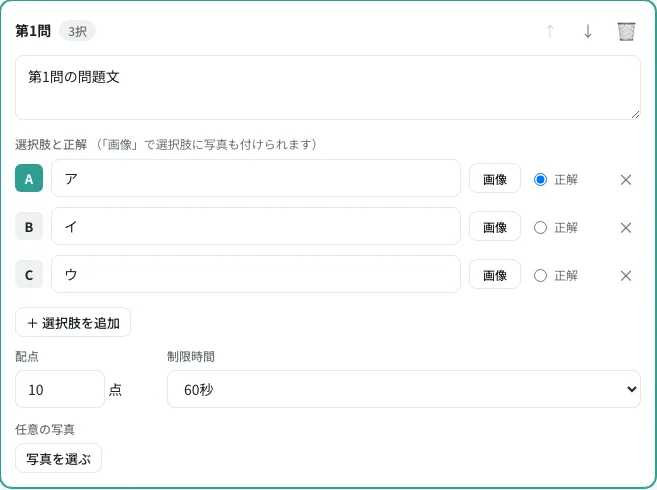
SumaQでは、問題ごとに点数を決められます。たとえば、1〜4問目を10点、最後の5問目だけ20点にします(満点は60点です)。最後の問題を2倍にしておくと、それまでの差が大きくなければ、最後の1問で順位が入れ替わる余地が残ります。
| 例 | 正解した | 獲得点 |
|---|---|---|
| ゆう | 5問すべて | 60点 |
| まいさん | 5問目を | 50点 |
| けんたさん | 1〜4問目 | 40点 |
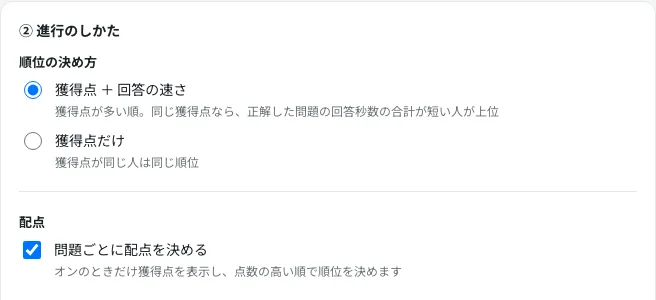
配点をオンにすると、順位は正解数ではなく獲得点で決まります。チーム戦と組み合わせたときは、チームの順位も獲得点で比べます。「平均」なら回答した人の平均点、「合計」ならチーム全員の点数の合計です。
- 1問ごとの点数は、1〜100点の間で決められます
- 配点は、どのプランでも使えます
- 同じ点数のときは、回答の速さを使うか、同順位にするかの設定に従います
- クイズの進行中・リハーサル中は、配点のオン・オフを変えられません
SumaQでの設定手順
プロジェクトの編集画面で設定します。ゲストが参加している間は、チーム戦の設定を変えられません(参加者を0人に戻すと変えられます)。
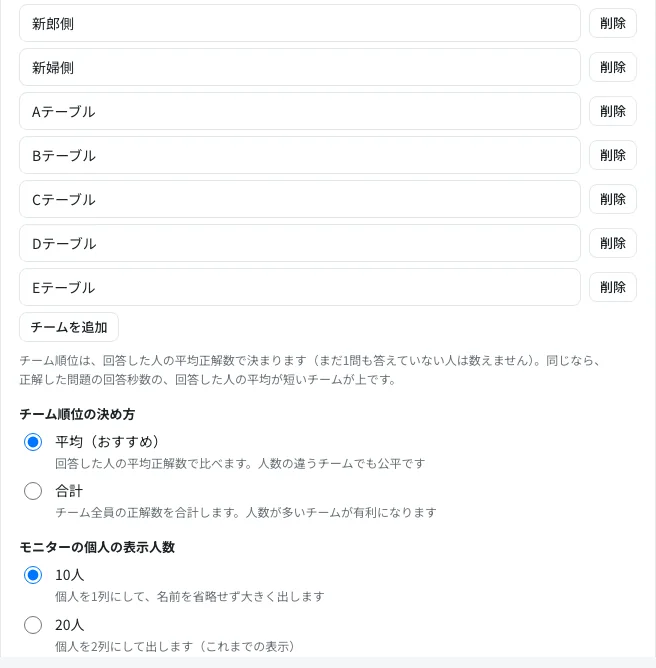
チーム戦の設定
- 「基本設定」タブの「③ チーム戦」で、「チーム戦(部署対抗)にする」にチェックを入れます(画面の表示は「部署対抗」ですが、テーブルや新郎側・新婦側でも使えます)
- チーム名を入れます。「チームを追加」で増やせます(2〜15チーム・20文字まで)
- 「チーム順位の決め方」で、平均か合計を選びます
- 「モニターの個人の表示人数」で、10人か20人を選びます
配点の設定
- 「基本設定」タブの「② 進行のしかた」で、「問題ごとに配点を決める」にチェックを入れます
- 「配点の見せ方」を選びます(番号の横・値札・のぼり旗)
- 「問題」タブで、1問ずつ「配点」の点数を入れます
当日の流れ
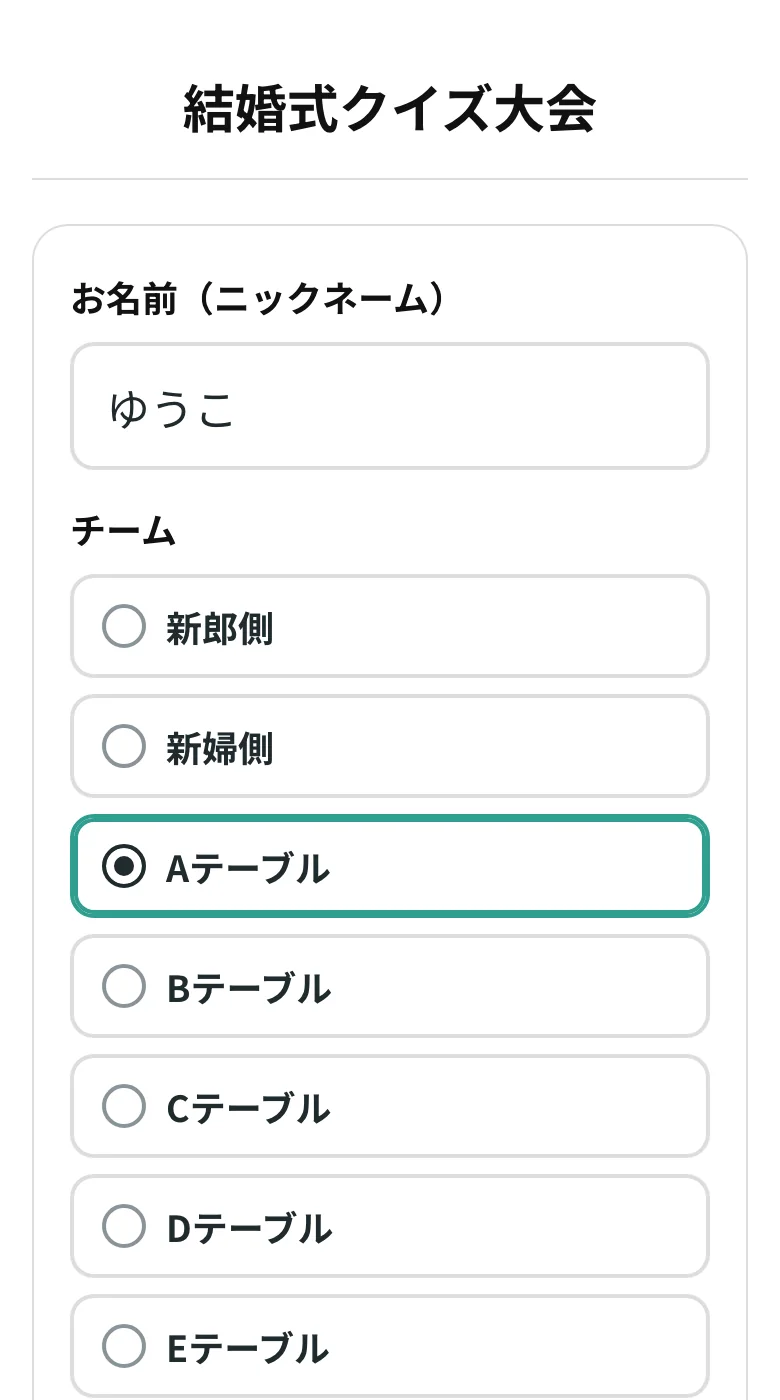
- 参加:ゲストがQRコードを読み、名前を入れて、チームを選びます
- 問題ごとのランキング:正解発表のあと、モニターにチームの順位と個人の順位が並んで出ます。ゲストのスマホには、自分のチームの順位が届きます
- 最終ランキング:チームも個人も、1位を伏せたまま見せます
- 優勝発表:チームの優勝、個人の優勝の順に発表します。進行役のスマホのボタンも、「チーム1位を発表する」「個人1位を発表する」の順に出ます
最終ランキングに出る個人は、1問以上正解した人です。何位から1人ずつ(1チームずつ)発表するかは、「② 進行のしかた」の「最終ランキングの発表」で決められます。
景品の考え方
チーム戦では、チームの優勝と個人の優勝が別々に出ます。景品は、チームの分と個人の分を分けて考えると決めやすいです。チームの景品は、人数分そろえるか、分けられるものにしておくと渡しやすくなります。
私たちの二次会もチーム別でした。景品は、勝ったチームが新郎の好きなヨックモック、負けたチームがうまい棒、MVPがお酒(5,000円くらい)でした。景品の金額や渡し方の考え方は、結婚式クイズの景品と結婚式二次会の景品の決め方に書いています。